


 2025.05.27


指描きは難しい?デジタルイラスト入門!となれば、まずはスマホで描いてみようと思い立つ方も多いでしょう。 SNSには指描きでイラストを投稿している人も多く、自分でもアナログと変わらない絵が描けるはず……と、Ibis paintをダウンロードする一連の流れ、絵師なら誰でも体験したことがあると思います。『でみたす!』編集部・鈴木もその一人。 しかし、いざやってみると線はガタガタ、着色もざっくりしかできない……。指描きのハードルの高さを思い知り、すぐさま100均のスマホ用タッチペンを買う羽目になりました。 こうして指描きからあっという間に離脱した私ですが、『でみたす!』の活動を通してたくさんのクリエイターさんと関わるうちに、今なら「指描き」できるんじゃ?という謎の自信が沸いてきました。 今回は、ネットに転がる指描きメソッドを、私が片っ端から徹底検証。使用するのは、iPhone、(Ibis paint、そして“指”のみ。これを読めば、あなたもきっと指でイラストが描けるようになっているはずです。 |
指描き絵師は本当にいるの?
指描きの存在は知っているけど、本当に指描きでどの程度のイラストが描けるのでしょう。いろんな絵師さんの指描きイラストを集めてみました。
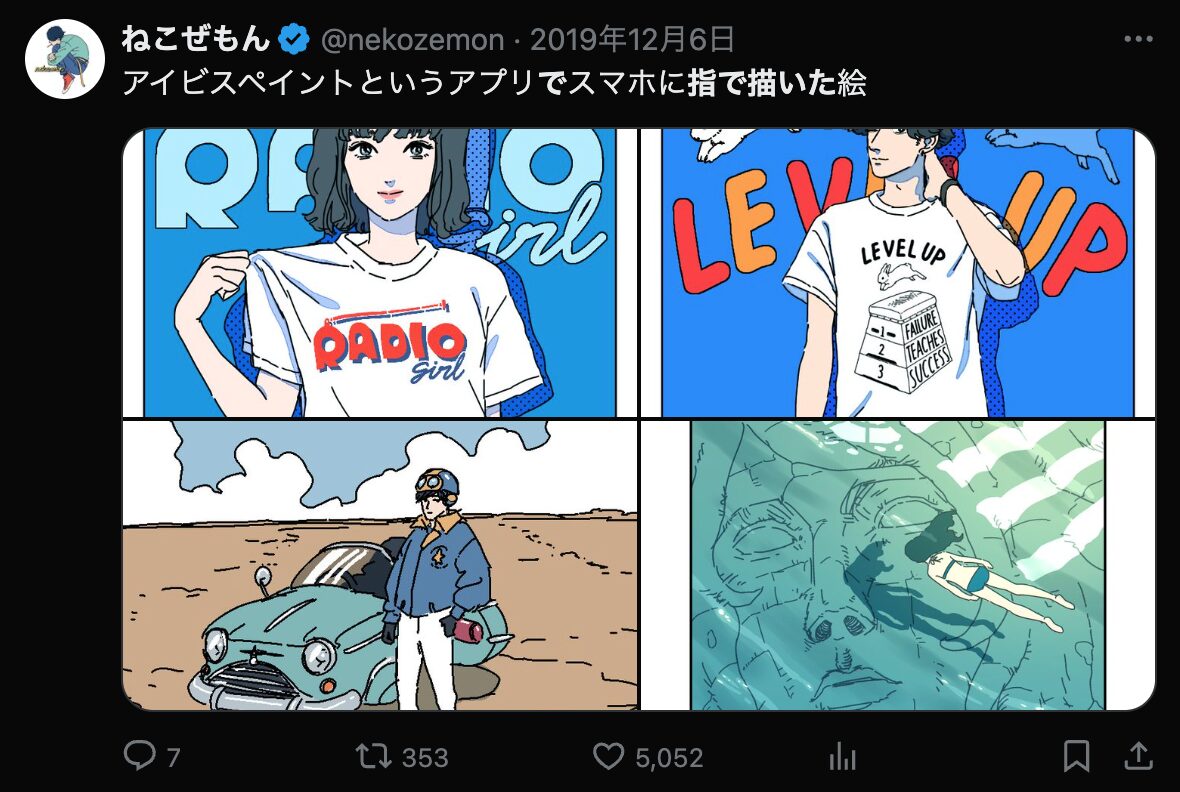
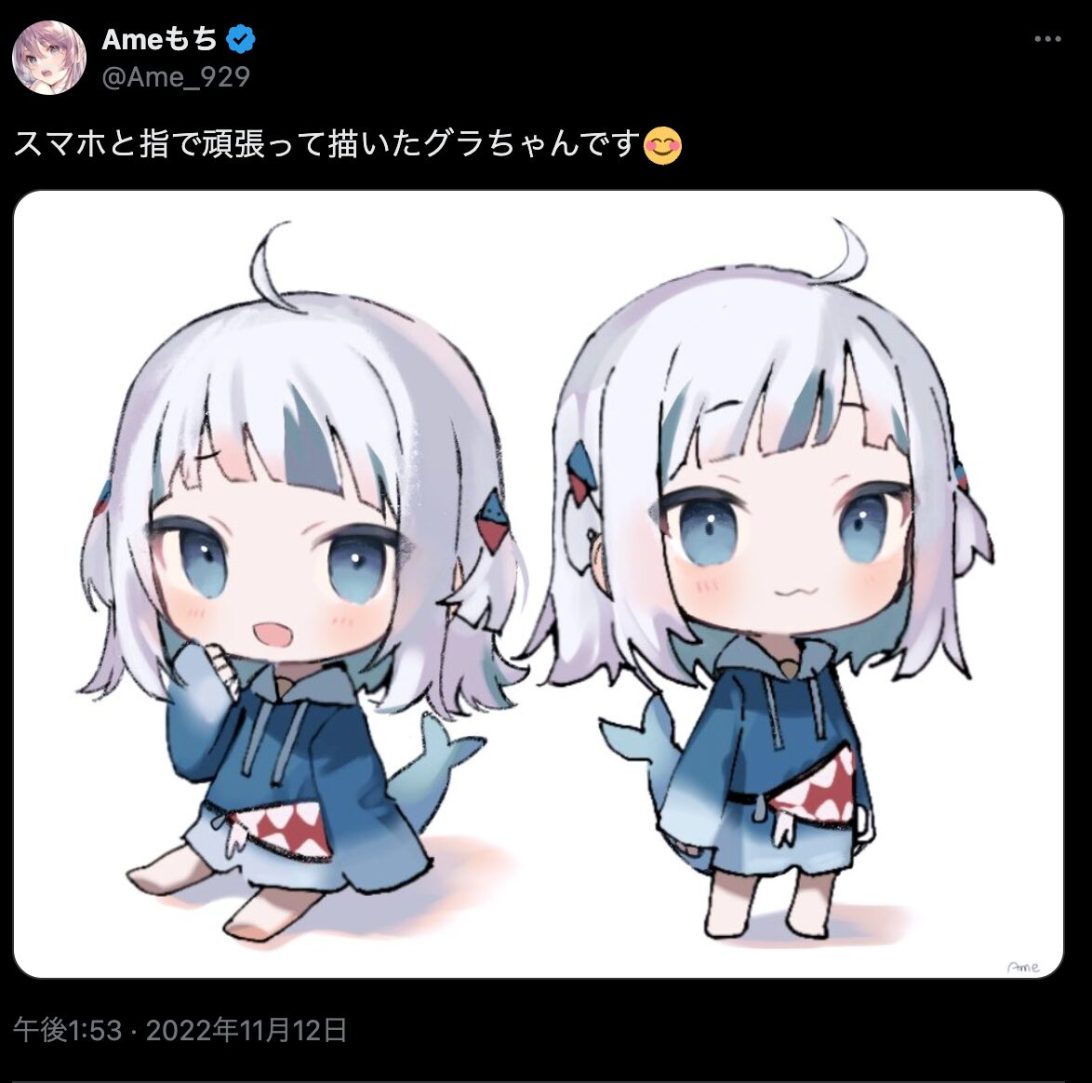
https://x.com/nekozemon/status/1202891971167055872
みなさんクオリティがめちゃくちゃ高い…!こんなクオリティを指で、スマホでできるなら是非とも描いてみたくなりますよね。
ただ、指描きは正直ペンで描くよりも難しいです。ペンとは圧倒的に違う感覚ゆえ、早々に諦めてしまう方も多いのではないのでしょうか。
以下では、指描き失敗の典型的なケースと対処法をご説明します。
指描き失敗あるある
まずは、なぜ指描きは難しいのか、典型的な失敗例をご紹介します。
①線がうまく引けない
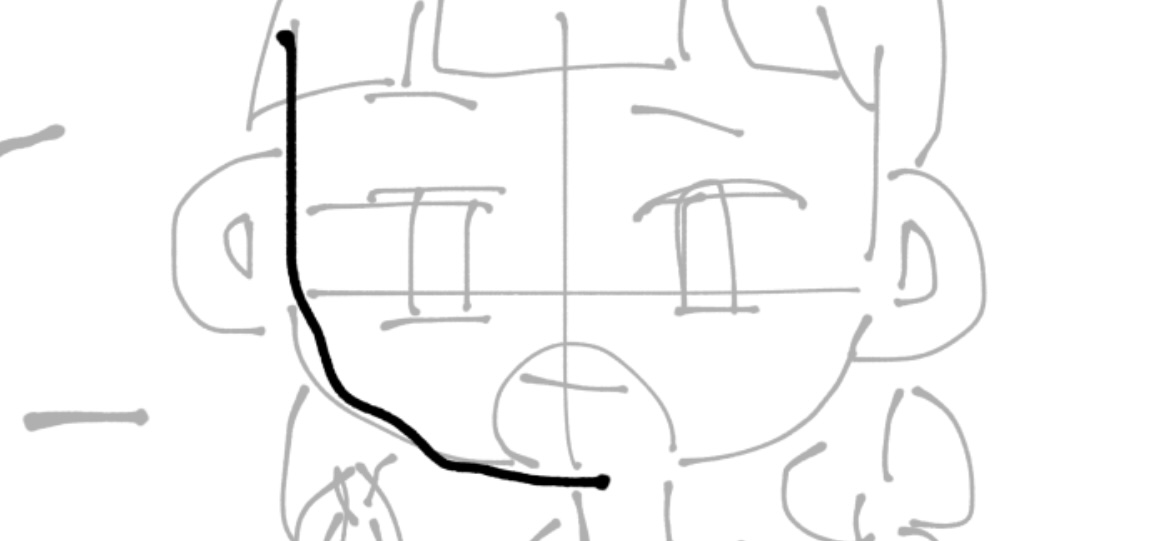
最初にぶち当たるのは、そもそも線が綺麗に描けない現象。思っていたところとは少しズレたところに反応するので、綺麗な線が描けず、イラストの完成度も落ちます。思ったところに描けないので、当然着色もうまくいきません。。
②構図の感覚がうまく掴めない
何しろスマホ画面なので、すぐに物理的な画面の制約がきてしまいます。筆を伸び伸び運べないので、小さくまとまったものを描きがちに……。
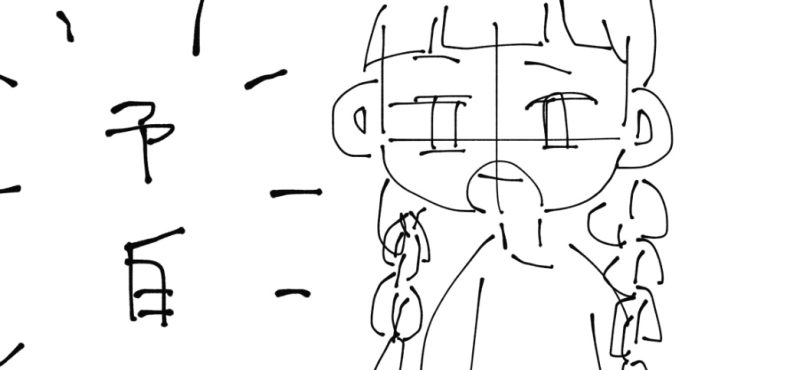
③拡大して描いて、引いて見るとめちゃくちゃ
これもあるある。細かい描き込みのために拡大して描いていて、いざ引きで見ると、バランスがおかしい…。左右対称にイラストが描けません。。
初心者には難所が多い、指描きイラスト。しかし、これでデジタルイラストの道を閉ざすわけにはいきません。そこで、編集部・鈴木が、巷で紹介されている指描きのコツを実際に検証してみました。
実際に指描きのコツを実践
Ibispaint公式でも、指描きレクチャー動画がアップされています。ぜひ、動画も見ながら、あなたなりの指描きメゾットを発見してみましょう!
▪︎手振れ補正をオンにしてみる
反応する場所がズレるために線が安定しない現象は、これでかなり安定しました。
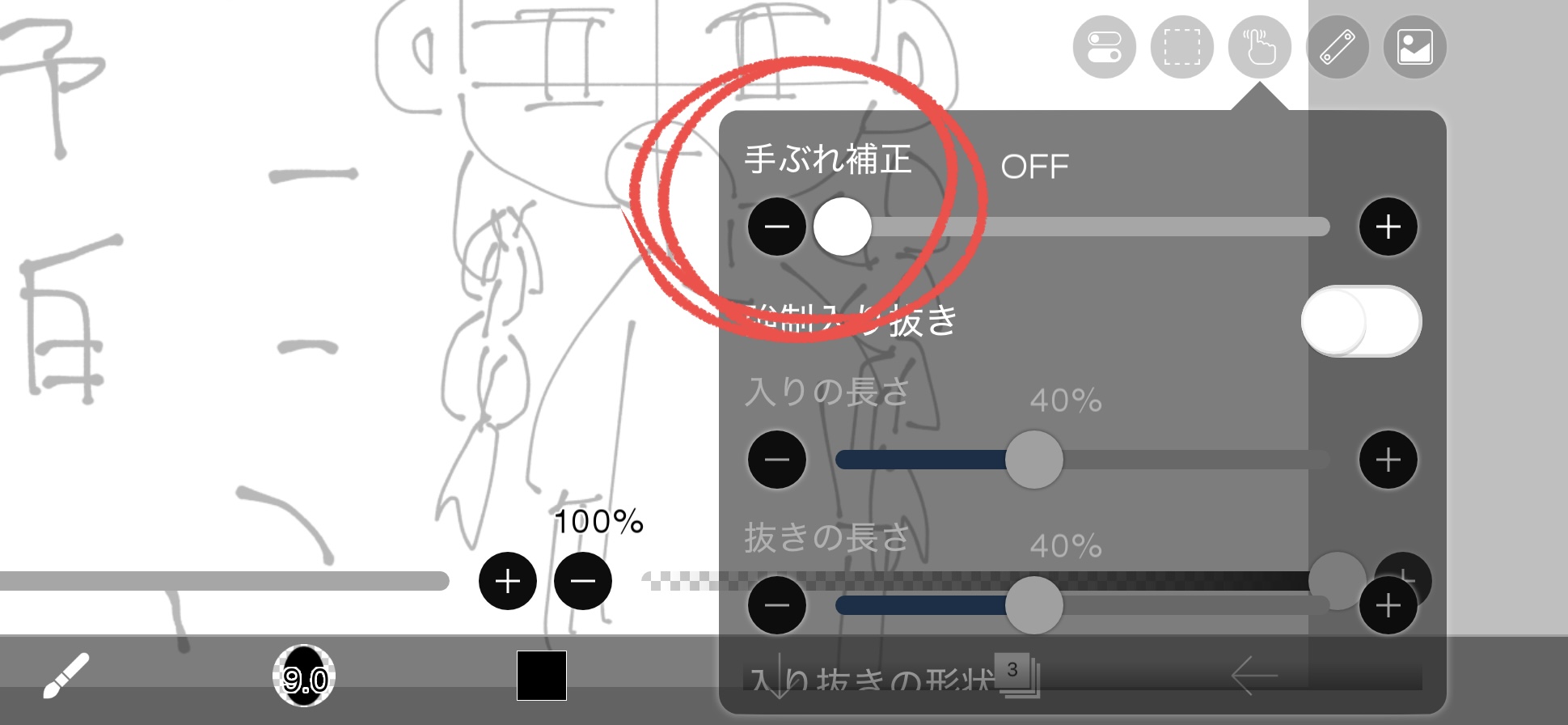
巷の意見では手振れ補正2〜3が一番安定するのだそう。私個人的には7〜8ほどでも綺麗な線が描けました。
▪︎入り抜きの設定を調整
アイビスペイントでは、ペンのカスタム設定から入りと抜きの太さを調整できます!初期設定は0%なのですが、どちらも試しに100%にしてみると…。
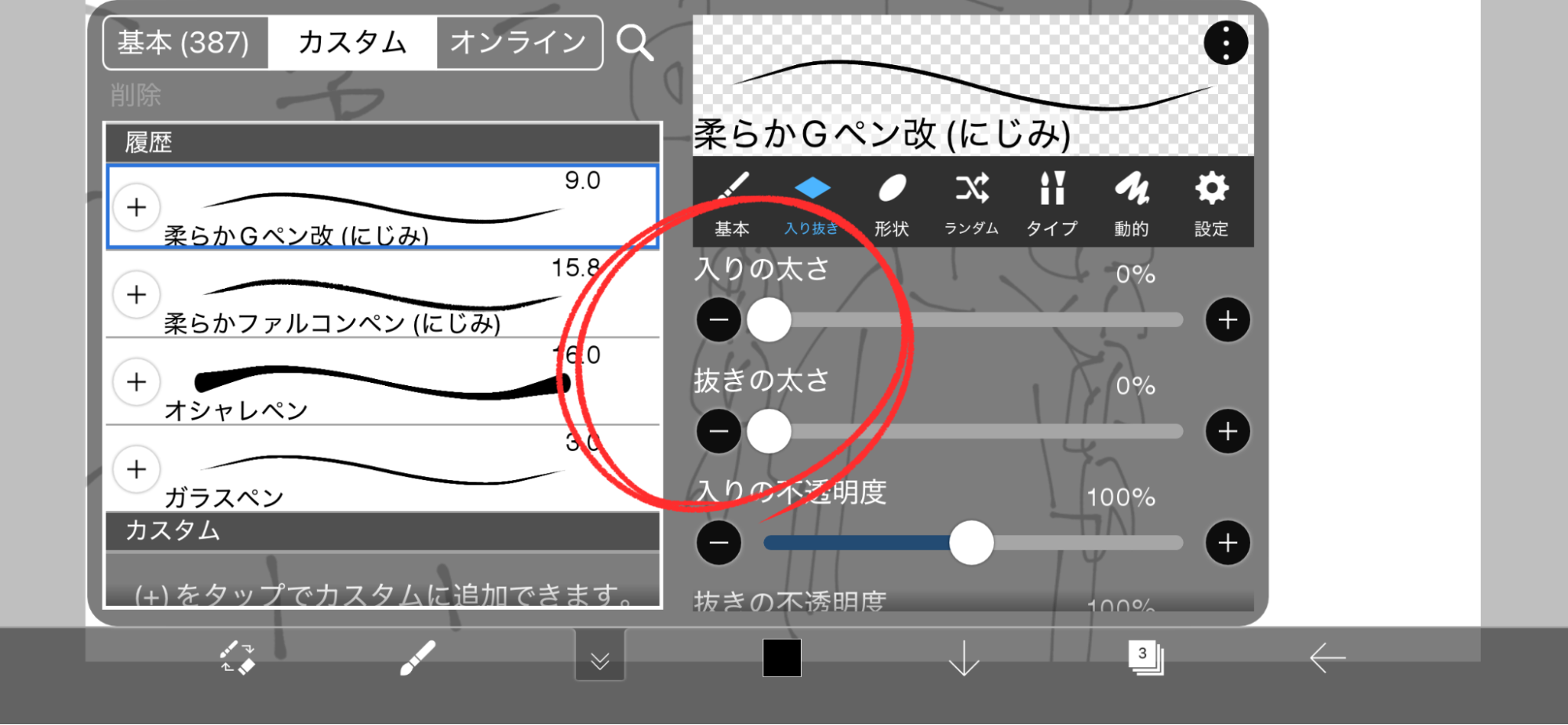
絶妙な違いですが、より紙にペンで描いた時の質感が出るような気がしました。100%は普通のペン、200%だとインク濃いめのボールペンのような仕上がりです。
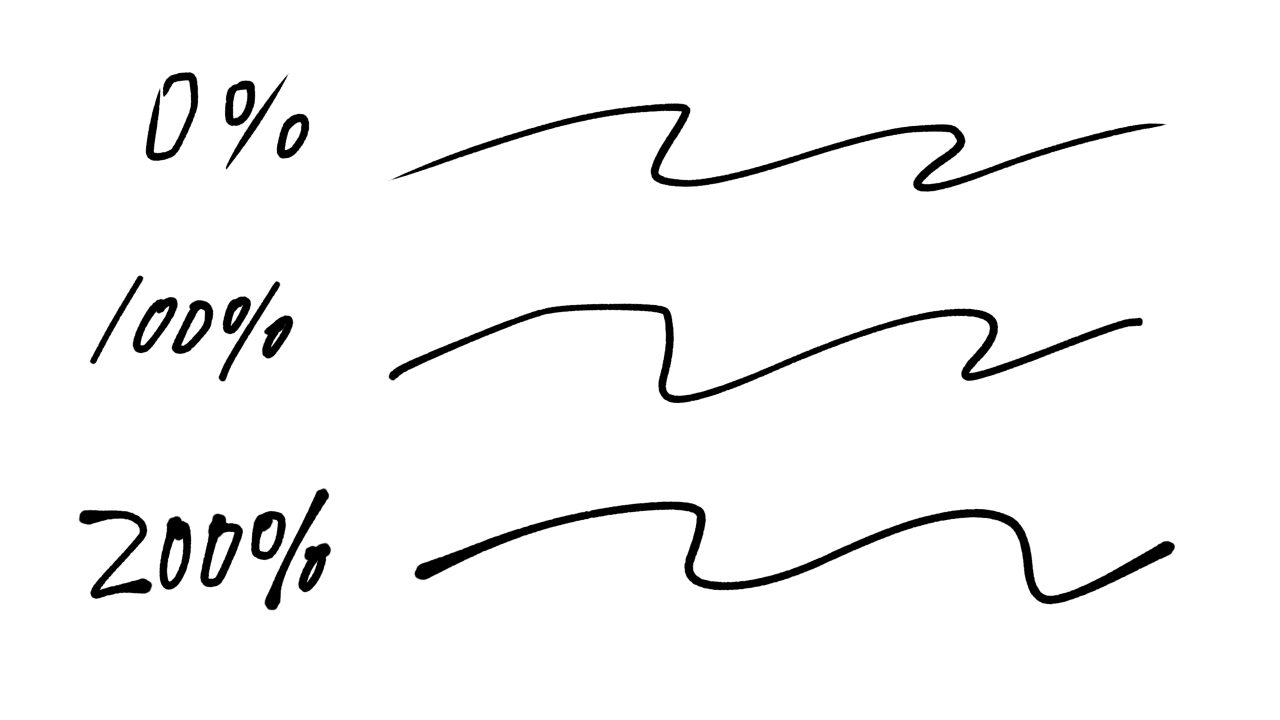
細かく太さは細かく調整できるので、自分に合ったカスタムをするのがおすすめです。
▪︎事後補正機能を使う
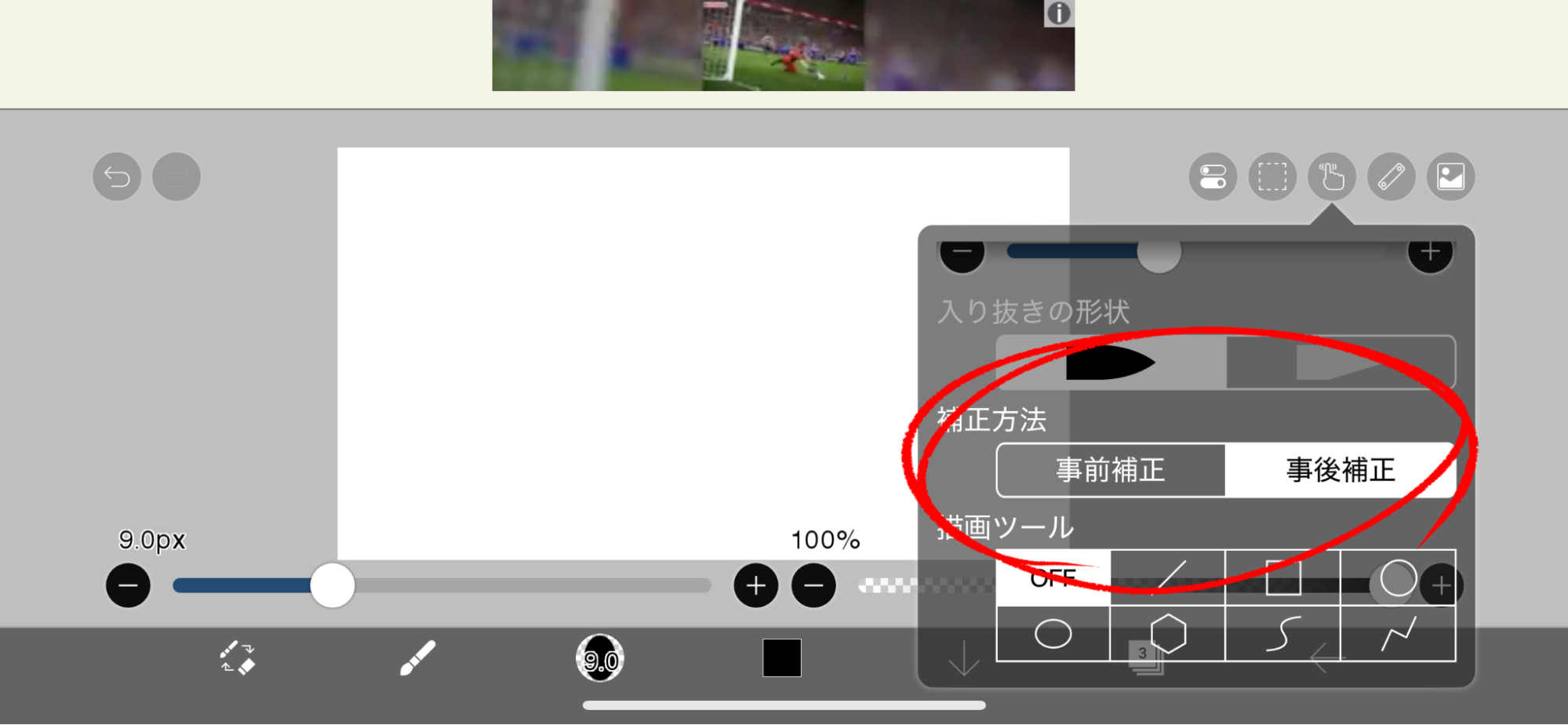
手振れ補正と同じ場所にある「事後補正」。デフォルトは事前補正ですが、事後補正に変えることもできます。
この機能、すごいです。事前補正だと歪になってしまった丸も、事後補正だとこんなに綺麗に描くことができました。
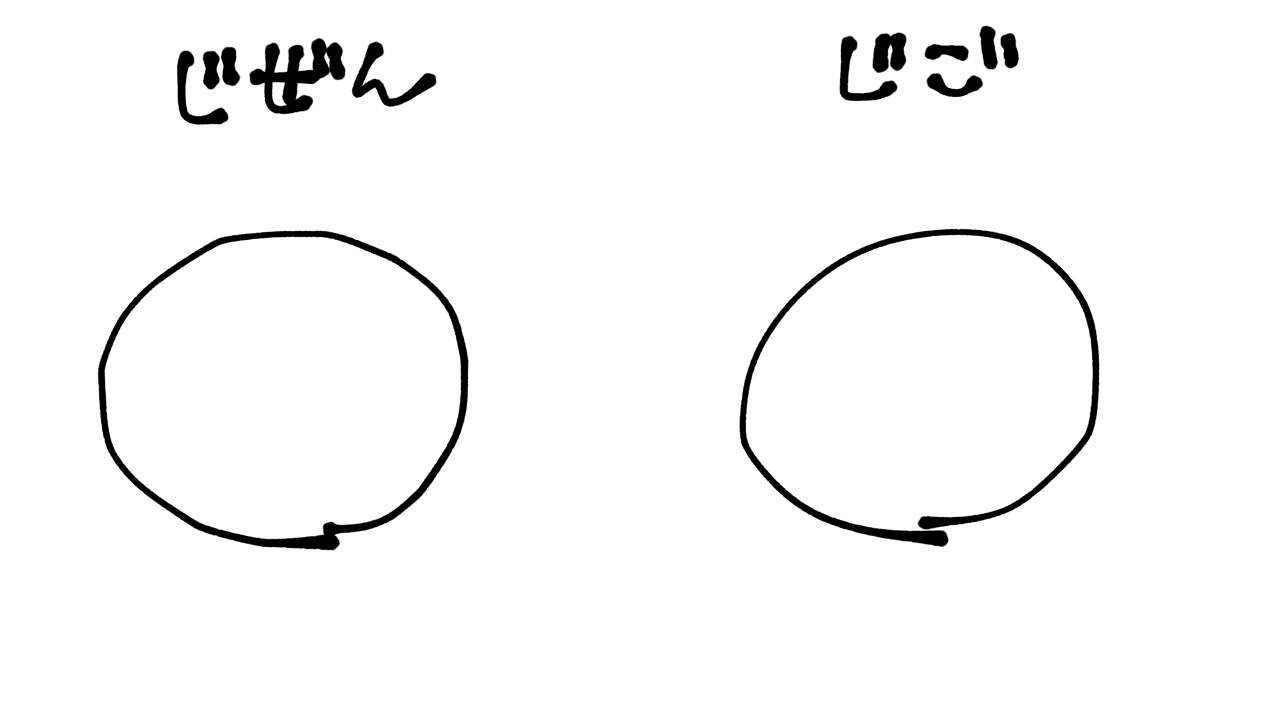
描いた後に補正される感覚に最初は戸惑いますが、単純に綺麗な直線や図形を描く際には欠かせない名機能です。
▪︎指の腹で描かない
指の腹で描くと滑りが悪く、思いっきり線を描けないこともしばしば。そんな時は指の腹ではなく、少し指先を立てるようにするといいのだそう。
画面に当たる面積が小さくなるので、腹で描くより滑らかに、線も細く描くことができました。普段スマホを触る時と、イラストを描く時では指の使い方も変わるのですね!
▪︎アタリは引きでも、ラフからは拡大して描こう!
全体的なアタリは引きでダイナミックに決めてしまった方が、構図に動きが出しやすいです。ですが、ラフで線を決めていく段階になると、スマホでは描いている線が指に隠れてしまいます。線を描く時には最大限拡大すると、理想の線が描けるようになりました。
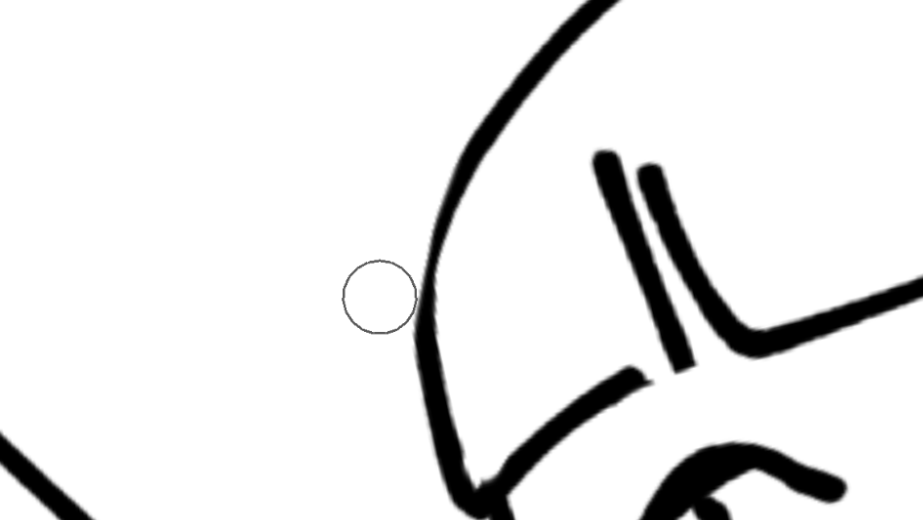
それでも、太さに納得いかない場合は、消しゴムツールで調整するのも良いです。太めの線画から消しゴムで理想の形に削り出していくのも、時間はかかりますが、仕上がりが綺麗でした。
▪︎左右反転・投げ縄ツールを使いこなそう
バランスが気になった時は、メニューバーから左右反転をして、画面のバランスを再確認してみましょう。大きさや配置を変えたくなった時は、左のツールバーから投げ縄を選択!自由に変形・移動させることができます。
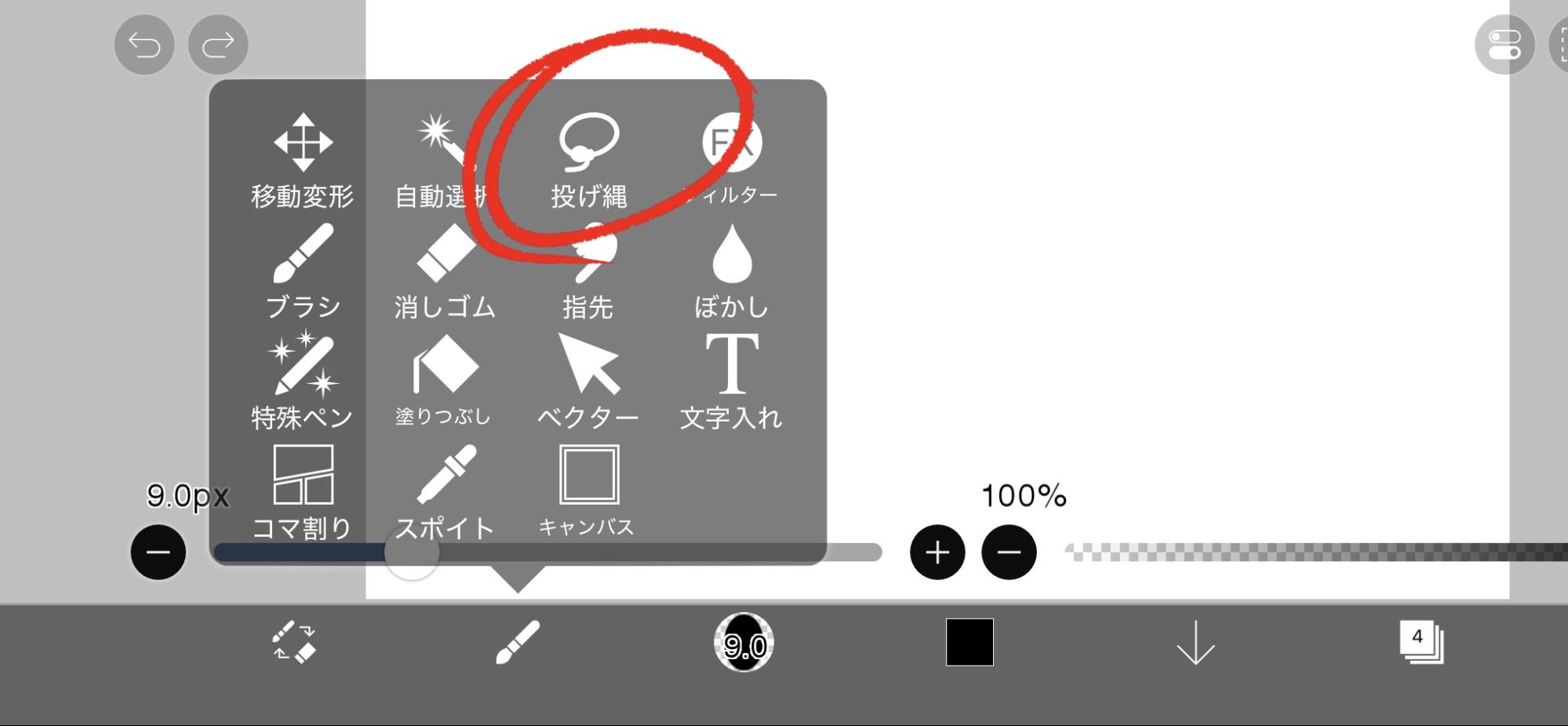
デジタルの良さは、修正が効きやすいところ。気になるところはこまめに修正していけば、完成形に違和感を感じることもありません。
指描きでも良いイラストが描ける!
こうして、巷に広がる指描きメゾットを全て試した結果、完成した作品がこちら!
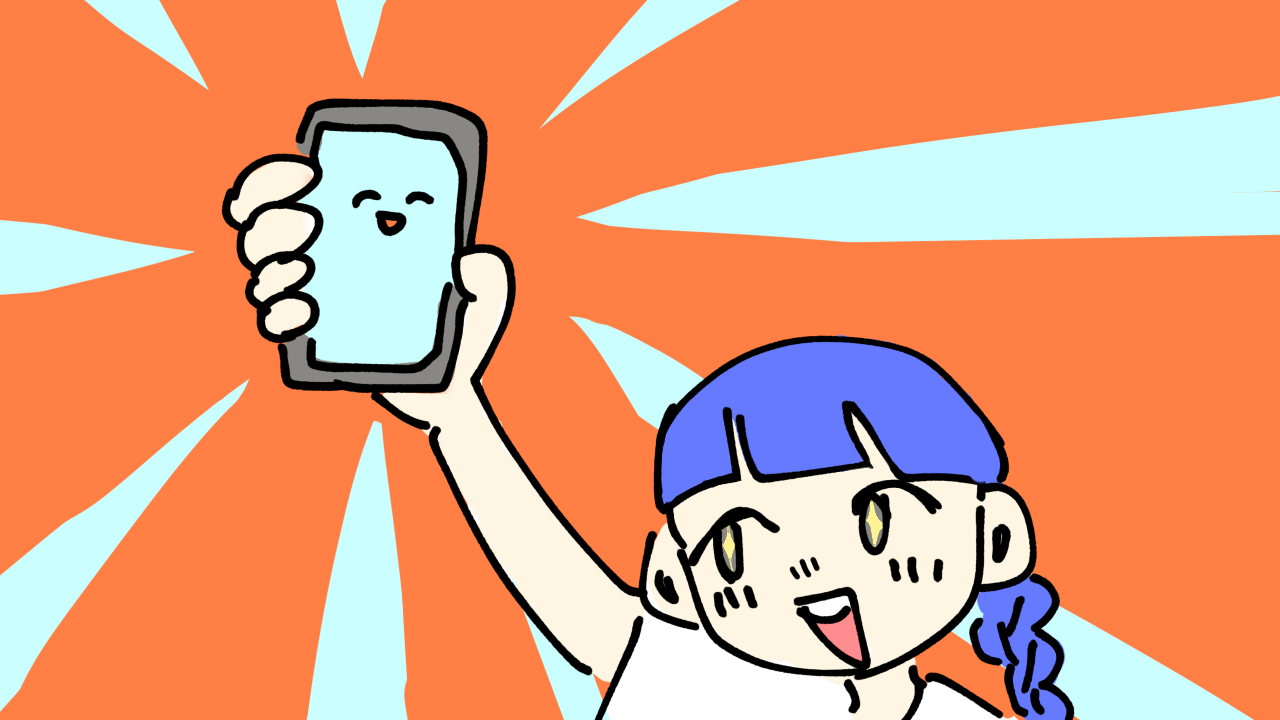
初めに描いたスマホ指描きイラストと比較すると、線に安定感があるのが見て取れると思います。
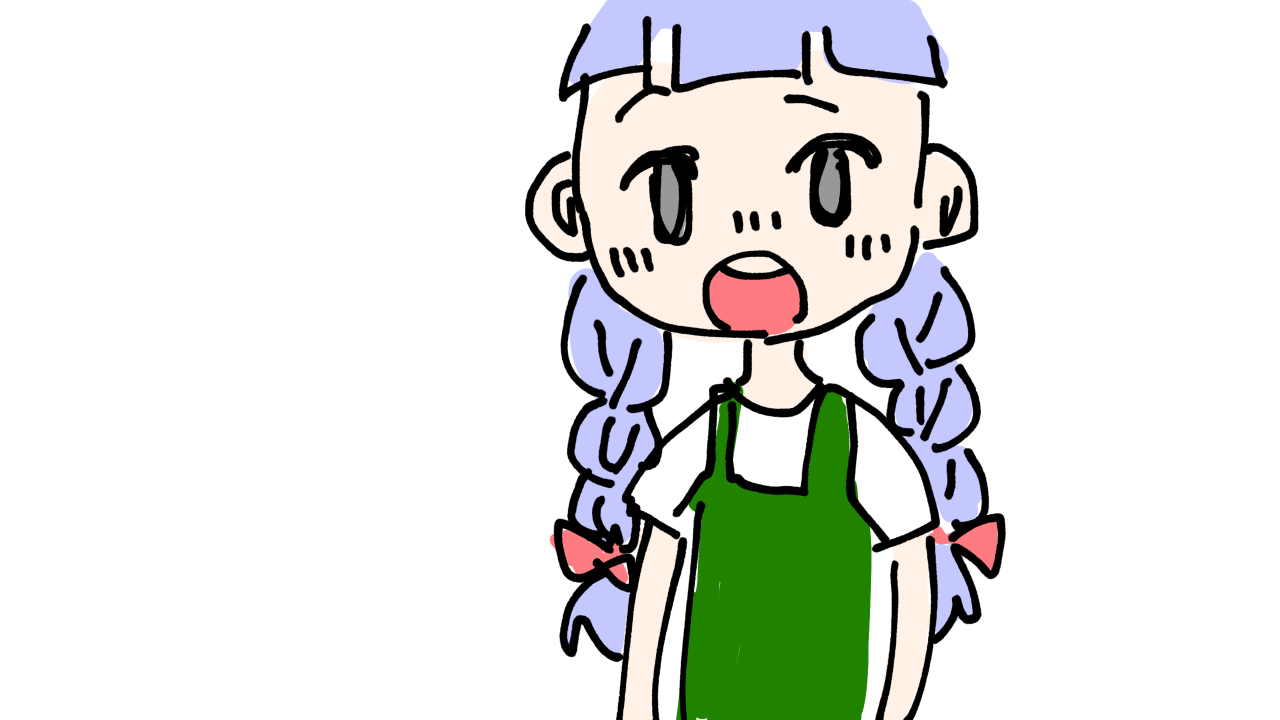
初めはハードルが高く感じた指描きでしたが、ひとつひとつのポイントを丁寧に拾っていくと、初心者ながらもかなりクオリティをあげて制作することができました。
みなさんも記事を読んだ後は、指描きイラストの世界に飛び込んで見てはいかがでしょうか?


